هرگز این اپلیکیشن ها را روی گوشی نصب نکنید
اپلیکیشن های اندرویدی
ایران گستر در صدد آن است تا اخبار و تکنولوژی های روز IT و اپلیکیشن های مخرب یا مفید را در اختیار شما عزیزان قرار دهد تا شما عزیزان با مطالعه آنها وارد این دنیای شیرین و پر چالش شوید و آنها را در کسب و کار و زندگی خود به کار گیرید.
گوگل بهتازگی دو اپلیکیشن اندرویدی را که به عنوان بدافزار شناسایی شدند، از فروشگاه اپلیکیشن خود موسوم به پلی استور حذف کرد.(اخبار و تکنولوژی)
Sun Pro Beauty Camera و Funny Sweet Beauty Selfie Camera
این دو اپلیکیشن Sun Pro Beauty Camera و Funny Sweet Beauty Selfie Camera نام دارند که بنابر آخرین گزارشها، بالغ بر 1.5 میلیون بار توسط کاربران پلتفرم اندروید دانلود شدند. اپلیکیشن Sun Pro نزدیک به دو سال در پلی استور حضور داشت و Funny Sweet Beauty نیز حدود شش ماه در این فروشگاه قابل دانلود بود.(اخبار و تکنولوژی)
اگر شما نیز جزو 1.5 میلیون کاربری هستید که این دو اپلیکیشن را دانلود کردهاید، بهتر است هر چه زودتر آنها را از روی دستگاه خود حذف کنید. به گفته گوگل، اپلیکیشن ها نامبرده به عنوان یک بدافزار شناسایی شدند و اجازه دسترسی به اطلاعاتی را از کاربر میخواستند که هیچ ضرورتی برای آنها وجود نداشت.(اخبار و تکنولوژی)
شنود صدا
برای مثال، پس از نصب این دو اپلیکیشن، اجازه ضبط صدا از کاربر خواسته میشد تا بتوانند صداهایی را که از نزدیکی گوشی شنیده میشود، شنود کنند. جالب آنکه اپلیکیشنهای مذکور به گونهای طراحی شده بودند که به سختی قابل تجزیه و تحلیل توسط گوگل بودند.(اخبار و تکنولوژی)
این خبر از سوی گوگل و مواردی این چنینی، بیانگر این نکته به کاربران هستند که در صدور مجوز دسترسی اپلیکیشنها به برخی اطلاعات و ویژگیهای گوشی، دقت کنند. اگر اپلیکیشنی اجازه دسترسی به موردی خاص را میدهد که احساس میکنید عملکرد آن، نیازی به این دسترسی ندارد، باید در مورد بدافزار بودن این اپلیکیشن مردد شوید.(اخبار و تکنولوژی)
اخطار: شیوع گسترده باج افزار STOP/Djvu در ایران
شیوع باج افزار STOP/Djvu
ایران گستر در صدد آن است تا اخبار و تکنولوژی های روز IT را در اختیار شما عزیزان قرار دهد تا شما عزیزان با مطالعه آنها وارد این دنیای شیرین و پر چالش شوید و آنها را در کسب و کار و زندگی خود به کار گیرید.
گزارش جدید مرکز ماهر حاکی از شیوع گسترده باج افزار STOP/Djvu در کشور ایران است. این باج افزار یکی از زیرمجموعههای خانواده باج افزار STOP است که طبق شواهد به گروه کلاهبرداری هندی یا نام «Shadow» تعلق دارد.
هنوز آماری در رابطه با تعداد قربانیان این باج افزار در ایران متشر نشده است اما قربانیان میگویند هکرها مبالغی بین 350 تا 800 دلار را از انها به عنوان باج درخواست کردهاند.
شروع گسترده آلودگی سیستمها به باج افزارهای این گروه از سال 2018 بود و از این رو گروه تصمیم گرفت نسخههای مختلف و پیچیدهتر آن را با پسوندهای مختلف و البته الگوریتمهای پیچیدهتر منتشر کند.
با اینکه در ابتدا اطلاعات زیادی راجع باج افزار STOP/Djvu در دسترس نبود اما کارشناسان امنیتی با شیوع گسترده آن دریافتند که Djvu عموما از طریق دانلود کرک های نرمافزاری ویندوز و آفیس و رمزشکنهای نرمافزاری که متاسفانه در بین ایرانیان بسیار شایع هستند وارد سیستم قربانی میشود. البته طبق گزارشهای جدید این باج افزار از طریق لینکهای آلوده در هرزنامهها (اسپم) و باندلهای تبلیغاتی نیز وارد سیستم قربانی شده است.( اخبار و تکنولوژی)
مراحل آلوده شدن سیستم به باج افزار STOP/Djvu
طبق گزارش وبسایت Spyware فایل آلوده پس از دانلود شدن توسط قربانی وارد بخش LocalAppData سیستم میشود سپس سه فایل اجرایی با وظایف مختلف را وارد سیستم قربانی میکند. این فایلها با نامهای 1.exe، 2.exe و 3.exe شناخته میشوند. اما هرکدام از این فایلها چه وظیفهای دارند؟( اخبار و تکنولوژی)
1.exe وظیفه غیرفعال کردن سیستم دفاعی ویندوز را برعهده دارد
2.exe از دسترسی کاربر به یک سری آدرسهای اینترنتی URL جلوگیری میکند تا قربانی نتواند درخواست کمک کند.
نقش فایل 3.exe فعلا نامعلوم است.
تماس با سرور و آغاز رمزگذاری
پس از انجام این مراحل، Djvu با سرور C2 هکرها تماس برقرار میکند و اطلاعات شناسایی سیستم کاربر (MAC) را برای آنها ارسال میکند. سپس سرور هکرها عملیات رمزگذاری فایلهای قربانی را آغاز میکند. در حین انجام پروسه رمزگذاری، باج افزار STOP/Djvu یک پنجره آپدیت ویندوز تقلبی را اجرا میکند تا همه چیز برای قربانی طبیعی جلوه دهد.( اخبار و تکنولوژی)
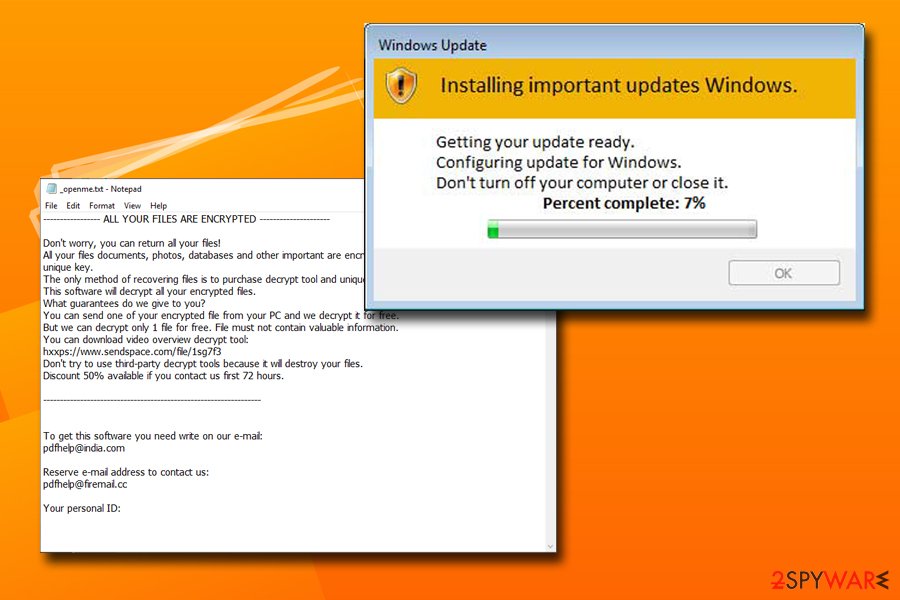
پس از آلوده شدن سیستم میزبان، این باج افزار از الگوریتمهای بر پایه AES-256 یا یک الگوریتم جدیدتر برای رمزگذاری فایلهای میزبان استفاده میکند. سرعت عملکرد این باج افزار آنقدر بالاست که به محض آلوده شدن سیستم، قربانی میتواند تغییر پسوند فایلهایش به .djvus یا .djvuu و دیگر پسوندها را مشاهده کند. در ادامه باج افزار فایلهای پشتیبانی سایه (Shadow) قربانی را نیز حذف میکند تا احتمال بازگردانی فایلها غیرممکن شود.( اخبار و تکنولوژی)
ارسال پیام و درخواست باج
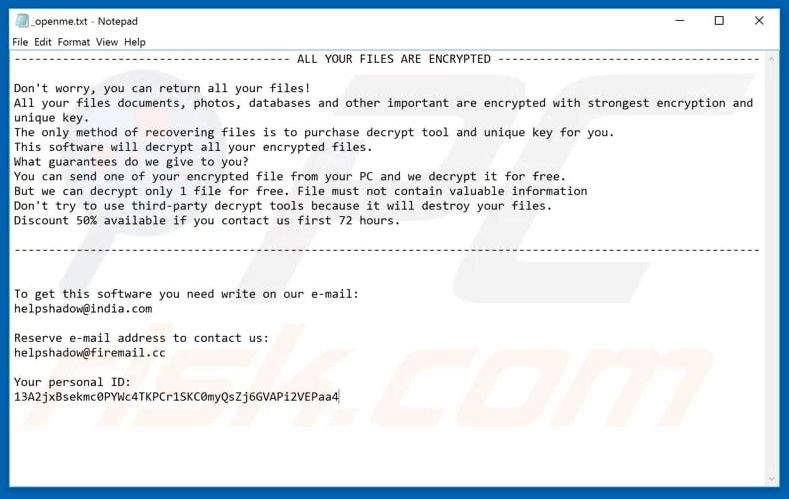
به محض اینکه رمزگذاری فایلهای قربانی تمام شد، کاربر با یک پیغام از طرف هکرها مواجه میشود که معمولا از طریق یک فایل با نامهای _readme.txt یا _openme.txt دیده میشوند. در این پیغام هکرها از قربانیان تقاضای مبالغی در ازای بازگشایی رمز فایلهای آلوده میکنند. طبق گزراشهای قربانیان، این مبالغ بین 350 تا 800 دلار متغیر هستند که البته در این پیامها ادعا شده در صورت پرداخت وجه طی 72 ساعت، قربانی میتواند از 50 درصد تخفیف بهرهمند شود. تمامی این مبالغ به صورت بیت کوین از قربانی دریافت میشوند. تصویر زیر یکی از همین پیامهای ارسالی از طرف باج افزار STOP/Djvu برای دریافت باج از قربانی است.( اخبار و تکنولوژی)
البته برخی از نسخههای جدید زمانی که باج افزار نمیتواند با سرور C&C ارتباط برقرار کند قابل رمزگشایی هستند اما در کل باج افزار Djvu طوری طراحی شده که حتی در صورت قطع ارتباط با اینتنرت بتواند رمزگذاری را بهصورت آفلاین نیز ادامه دهد. در هر صورت پرداخت باج به این دسته از هکرها توسط قربانیان پیشنهاد نمیشود. اما باج افزار STOP/Djvu اینبار نسخه ویروس خود را هم منتشر کرده که این ویروس از رمزگذاری بسیار پیچیدهتری برخوردار است و بر پایه الگوریتم RSA رمزگذاری شده است.( اخبار و تکنولوژی)
چرا بیت کوین؟
هکرهایی که از چنین ویروسها و باج افزارهایی بهره میبرند، عموما از ارز رمزها برای دریافت مبالغ از قربانیان استفاده میکنند. محبوبترین ارز دیجیتالی در بین هکرهای امروزی نیز بیت کوین است چراکه امروزه در سراسر دنیا استفاده میشود. هکرهای به دلیل غیرقابل شناسایی بودن اطلاعات صاحب ارزهای دیجیتالی از این روش استفاده میکنند. این مسئله باعث میشود هکرها بدون هرگونه ریسکی به باج گیری از قربانیان بپردازند.
پیشگیری و مقابله
اگر میخواهید فایلهایتان را رمزگشایی کنید، قبل از هرکاری ابتدا فایل آلوده Djvu را از روی سیستم حذف کنید. البته پس از ریبوت کردن سیستم ممکن است فایلهای شما مجددا آلوده شوند. البته پیشنهاد میکنیم رمزگشایی فایلهایتان را به متخصصان امنیتی بسپارید و یا منتظر بمانید ابزارهای رمزگشایی این باج افزار Djvu منتشر شوند.
البته نسخههای قبلی این باج افزار را میتوان از طریق ابزارهایی مثل STOPDecrypter رمزگشایی کرد اما بهنظر می رسد نسخههای جدید از رمزگذاری خیلی پیچیدهتر بر پایه AES-256 بهره میبرند و کرک کردن آنها اصلا کار سادهای نیست.( اخبار و تکنولوژی)
در کل برای جلوگیری از آلوده شدن به این باجافزار بهتر است موارد زیر را تا حد ممکن رعایت کنید.
- تا حد امکان از دانلود فایلهای کرک نرمافزاری و Keygen خودداری کنید.
- بر روی لینکهای مشکوک در وبسایتهای نامطمئن و اسپمها کلیک نکنید.
- آنتی ویروس و سیستم عامل خود را همواره به روز نگه دارید.
آموزش افزونه MemberPress عضویت
افزونهی MemberPress
ایران گستر در صدد آن است تا شما عزیزان را با طراحی سایت با وردپرس آشنا کنیم و کار با افزونه MemberPress را به شما آموزش دهیم که تمامی این مقالات را به صورت کاملا رایگان در اختیارتان قرار میدهد, پس با ما همراه باشید.
راهاندازی ویژگیهای عضویت در وبسایت
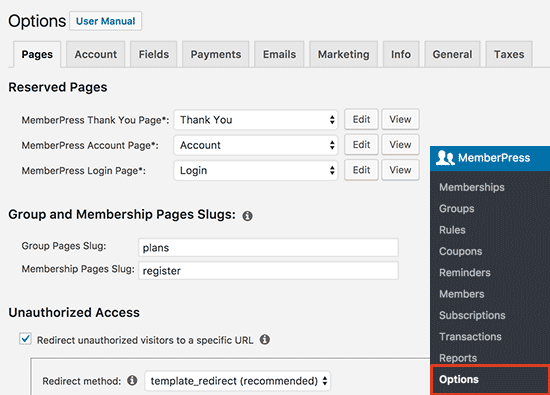
پس از فعالسازی افزونه ی وردپرس، از بخش «MemberPress» وارد «Options» شوید تا تنظیمات مربوط به آن را انجام دهید.
افزودن یک روش پرداخت
صفحهی تنظیمات این افزونه به زبانههای مختلف تقسیم شدهاست. اولین چیزی که در این بخش باید تنظیم نمایید یک درگاه پرداخت است تا به شما اجازه دهد از کاربران برای عضویت، مبلغ دریافت کنید. برای اینکار، وارد زبانهی «Payments» شده و درگاه پرداخت مورد نظرتان را انتخاب کنید.
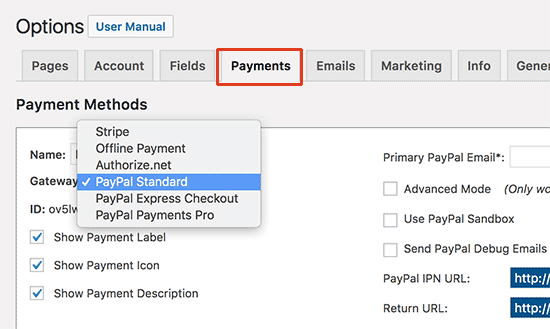
افزونهی «MemberPress» از درگاههای «PayPal»، «Stripe» و «Authorize.net» به سادگی پشتیبانی میکند تا بتوانید به صورت گسترده از سراسر دنیا به کسب درآمد بپردازید.
روش پرداخت مورد نظر را انتخاب کرده و اطلاعات مورد نیاز را ارائه دهید. همچنین با استفاده از دکمهی «add» میتوانید چندین روش پرداخت اضافه کنید.
برای پرداختهای بینالمللی معمولا دو گزینه استفاده میشوند: گزینهی اول «Stripe» و گزینهی دوم «PayPal» برای کسانی است که ترجیح میدهند اطلاعات کارتشان را وارد نکنند.
پس از پایان کار، برروی گزینهی «Update Options» در پایین صفحه کلیک کنید، تا تغییرات اعمال شده ذخیره شوند و بتوانیم به قدم بعدی برویم.
ساخت طرحهای اشتراک
گام بعدی تعریف طرحهایی است که کاربران میتوانند خریداری کنند. هر درجهی عضویت، قیمت، مزایا و دسترسی متفاوتی خواهد داشت. حتی میتوانید یک اشتراک رایگان نیز در وبسایت داشته باشید تا کاربران بیشتری بتوانند در آن عضو شوند.
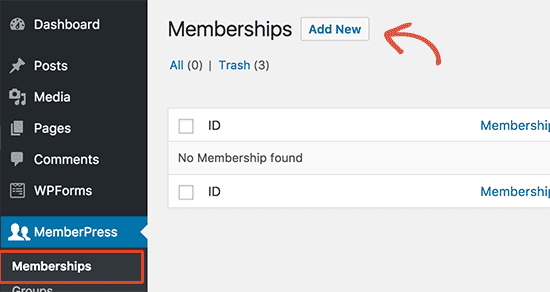
برای تعریف طرحها مختلف، از افزونهی «MemberPress» گزینهی «Memberships» را انتخاب و برروی گزینهی «Add New» کلیک کنید.
در صفحهی بعدی، یک نام برای این طرح وارد کنید و جزئیات این اشتراک را نیز در زیر آن شرح دهید. مبلغ و تاریخ انقضای اشتراک را نیز در پنل کناری مشخص نمایید.
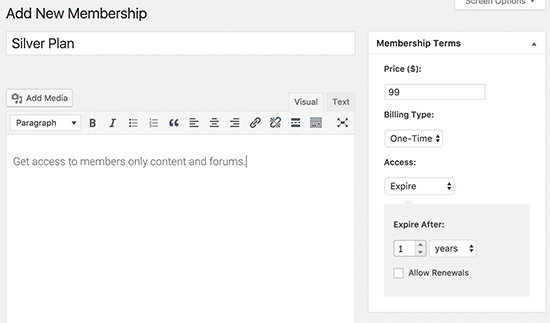
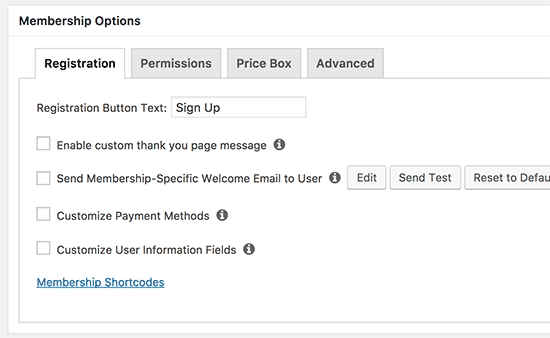
در مثالی که در تصویر بالا میبینید، یک عضویت یک ساله برای وبسایت ساختهایم. پس از تکمیل بخش بالا، به پایین صفحه بروید تا گزینههای عضویت را تنظیم کنید. در این بخش میتوانید مجوزها و دسترسیهای آن طرح را مشخص نمایید.
پس از اینکه طرح مورد نظرتان آماده شد، بر روی گزینهی «Publish» کلیک کنید تا در دسترس عموم قرار بگیرد. این گام را به ازای هر طرحی که قصد ارائهی آن را دارید تکرار کرده و سپس به قدم بعدی بروید.
ایجاد محدودیت دسترسی برای طرحهای مختلف
گام بعدی ایجاد محدودیت برای طرحهای مختلف است تا محتوای خود را برای هر عضو متفاوت کنیم. «MemberPress» بسیار ساده این قوانین را برای ما تعریف میکند.
برای تنظیم این قوانین، از طریق افزونهی «MemberPress» به بخش «Rules» رفته و برروی گزینهی «Add New» در بالای صفحه کلیک کنید.
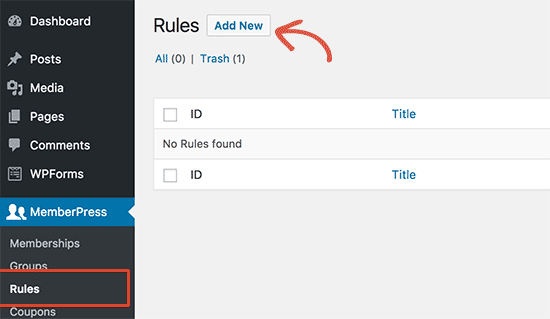
این صفحه به شما اجازه میدهد که برای هر درجهی عضویت شرایط و قوانین مختلفی را تعریف نمایید. برای مثال میتوانید تمامی مطالبی را که یک تگ یا دستهبندی خاص دارند، تنها برای اعضایی با عضویت نقرهای در دسترس قرار دهید.
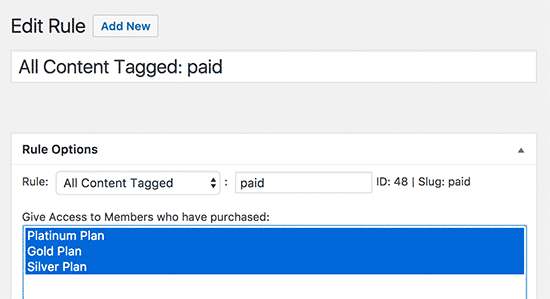
حتی امکان تعریف کردن قوانین جزئیتر هم دارید. مثلا قادر هستید دسترسی به یک پست، صفحه یا فقط یک آدرس خاص را تنها برای بخشی از اعضا امکانپذیر کنید.
در پایین صفحه، گزینههایی برای تاریخ انقضا یا نمایش بخش بخش محتوا نیز وجود دارد. برای مثال شما میتوانید به جای اینکه تمام محتوا را یکدفعه در دسترس کاربر قرار دهید، آنها را در گذر زمان و تک تک برای او فعال نمایید.
تاریخ انقضا نیز پس از گذر یک زمان مشخصی، دسترسی کاربر به محتوا را قطع میکند. اگر از نیاز به این محتوا مطمئن نیستید، در تنظیمات آن تغییری ایجاد نکنید.
پس از اینکه قوانین مرتبط به محتوا را همانطور که میخواستید تعریف کردید، بر روی گزینهی «Save Rule» کلیک کنید تا این قوانین، ذخیره شوند.
این مراحل را به تعداد نیاز تکرار کنید تا محدودیتهای مد نظر را برای هر عضو مشخص نمایید، سپس به سراغ قدم بعدی بروید.
افزودن محتوایی که فقط برای اعضا در دسترس باشد
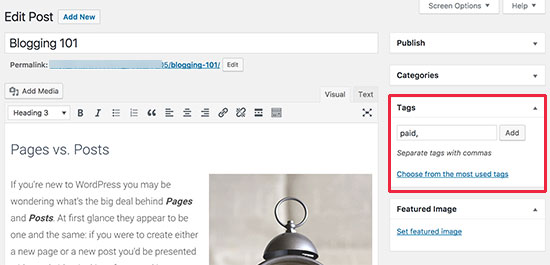
با قوانینی که در مثال بالا تعریف کردیم، هر محتوایی که در آن از تگ «paid» استفاده شده باشد تنها برای اعضا در دسترس خواهد بود. حالا تنها کاری که باید بکنیم تولید محتوای مورد نظر و استفاده از تگ «paid» در آن است.
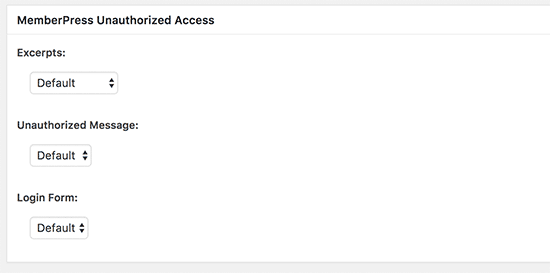
افزونهی «MemberPress» یک بخش با نام «MemberPress Unauthorized Access» در زیر ویراستار وردپرس اضافه میکند. این بخش به شما اجازه میدهد که یک پیغام مشخص کنید تا کاربرانی که عضو وبسایت نیستند،
در هنگام باز کردن این صفحه، با آن مواجه شوند. شما میتوانید از تنظیمات پیشفرض آن استفاده نمایید یا تنظیماتی را برروی آن اعمال کنید تا پیغامهای مد نظر شما را به کاربر نمایش دهد.
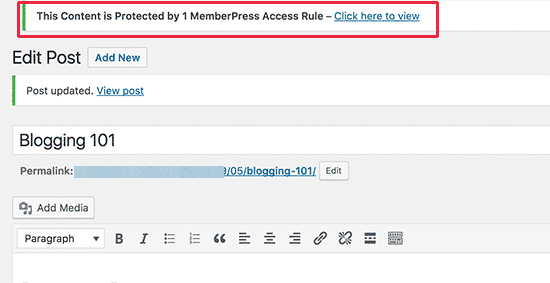
بعد از اینکه محتوای مخصوص اعضا را آماده کردید، برروی گزینهی «publish» کلیک کنید تا پست مورد نظر منتشر شود. پس از بارگذاری مجدد صفحه، «MemberPress» یک پیغام راجع به موفقیت آمیز بودن عملیات به شما نمایش میدهد که بدانید محتوای این صفحه تنها برای کاربران خاصی قابل مشاهده است.
ساخت صفحهی خرید اشتراک
شما به یک صفحه نیاز دارید تا کاربران برای خرید اشتراک از طریق آن اقدام کنند. در این صفحه، کاربران میتوانند اشتراکهای مختلف را مشاهده کنند و پس از انتخاب طرح مورد نظر، به صفحهی پرداخت بروند. همچنین کاربرانی که بخواهند وارد صفحات پولی و محدود شدهی سایت شوند نیز به این صفحه منتقل خواهند شد.
برای تنظیم این صفحه، از افزونهی «MemberPress» صفحهی «Groups» را باز کنید و برروی دکمهی «Add New» کلیک نمایید.
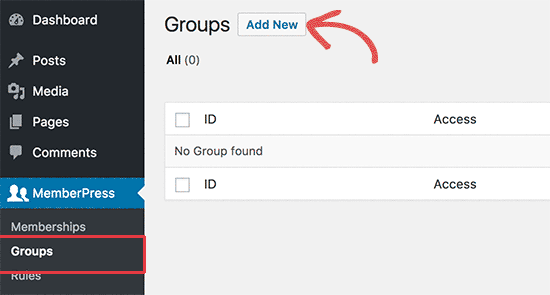
ابتدا یک نام برای صفحهی پرداخت خودتان انتخاب کنید. این تیتری است که کاربر در صفحه مشاهده خواهد کرد. سپس به بخش «Group Options» رفته و طرحهایی که میخواهید در صفحه نمایش دهید را مشخص نمایید.
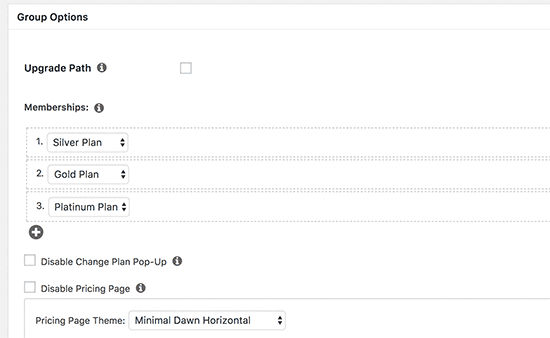
همچنین میتوانید از بین قالبهای آمادهی «MemberPress» یک قالب برای لیست طرحهایتان برگزینید. پس از اعمال تغییرات مورد نظر، برروی گزینهی «Publish» کلیک کنید تا صفحهی خرید اشتراکتان برای عموم در دسترس قرار بگیرد. برای مشاهدهی صفحهی خرید اشتراک میتوانید پس از انتشار آن، برروی گزینهی «View Group» کلیک نمایید.
آموزش افزونه گالری Envira Gallery
افزونه Envira Gallery
ایران گستر در صدد آن است تا شما عزیزان را با طراحی سایت با وردپرس آشنا کنیم و کار با افزونه Envira Gallery را به شما آموزش دهیم که تمامی این مقالات را به صورت کاملا رایگان در اختیارتان قرار میدهد, پس با ما همراه باشید.
بهترین راه برای نمایش تصاویر در سایت، ساخت گالری عکس در وردپرس با افزونه Envira Gallery است. تفاوت Envira Gallery با دیگر افزونه های ساخت گالری عکس در وردپرس این است که بیشتر افزونه ها فایل های CSS و جاوااسکریپت خارجی را لود می کنند که این کار باعث کاهش سرعت آنها می شود.
برخی از ویژگی های افزونه Envira Gallery عبارت است از:
- کار با آن ساده است و در یک دقیقه می توانید با یک سازنده کشیدن و انداختن، گالری های عکس زیبایی بسازید.
- موبایل دوستانه و SEO دوستانه است و برای افزایش سرعت بهینه سازی شده است.
- می توانید عکس ها را با آن به راحتی به اشتراک بگذارید یا بفروشید.
- می توان به راحتی آن را سفارشی سازی کرده و مطابق نیازهای خود تغییر داد.
آموزش افزونه Envira Gallery و نحوه ساخت گالری عکس در وردپرس
ابتدا افزونه وردپرسی Envira Gallery را نصب و فعال کنید.
بعد از اینکه افزونه نصب شد آن را فعال کنید. پس از فعال سازی افزونه، منوی جدیدی به نام Envira Gallery در پیشخوان وردپرس نشان داده می شود.

بهتر است در ابتدا اطلاعاتی راجع به منوی Addons داشته باشید. اگر می خواهید قابلیت های مختلف این افزونه را فعال سازی کنید باید به قسمت Addons بروید. توجه داشته باشید که برای نصب کردن گزینه های این قسمت باید آنها را خریداری کنید.
روی زیرمنوی Addons کلیک کنید. صفحه ای مشابه شکل زیر مشاهده خواهید کرد.
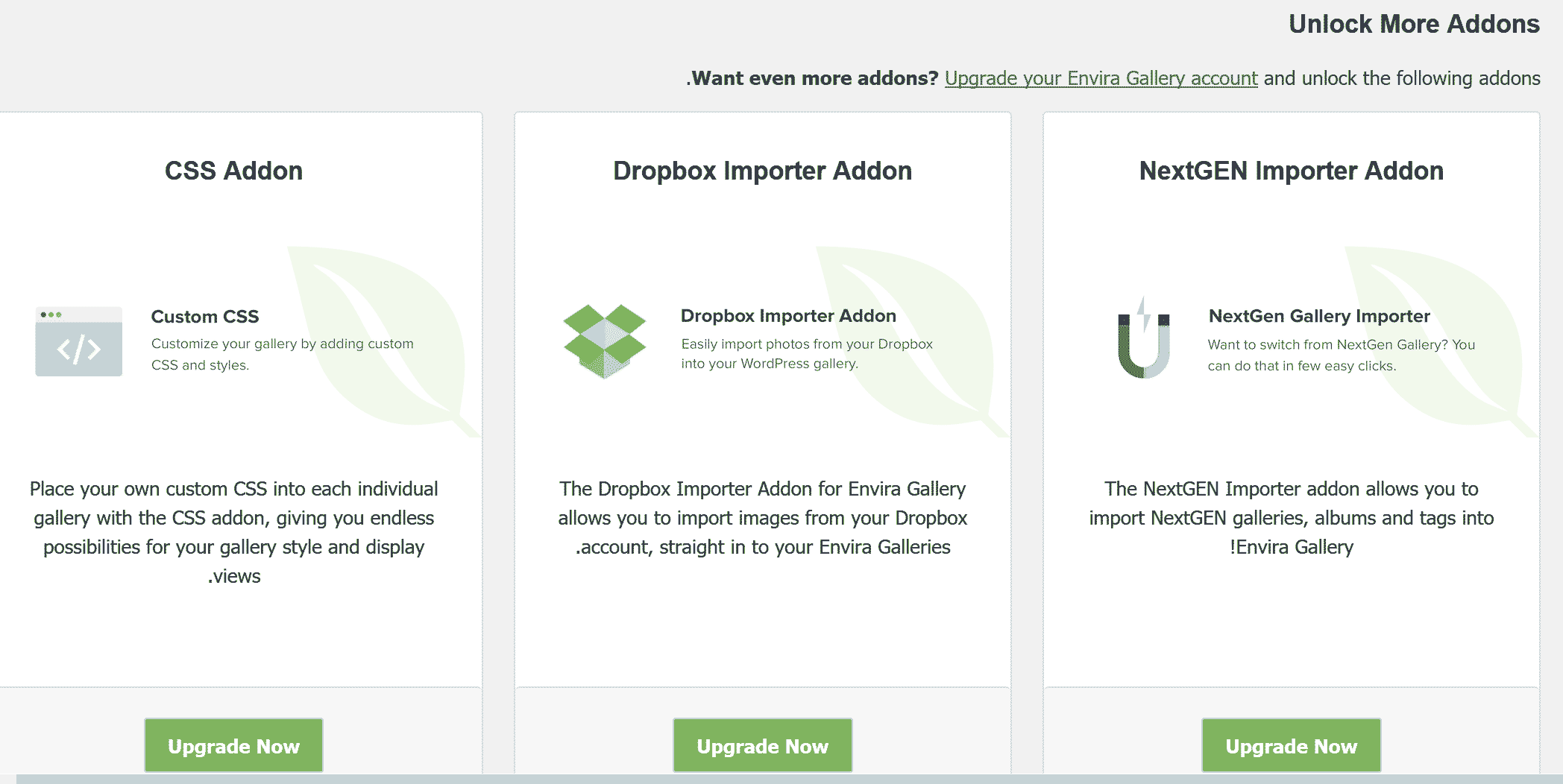
در این صفحه بیش از ۲۹ addon مشاهده می کنید و به این معنی است که رنج گسترده ای از امکانات را می توانید به هسته افزونه اضافه کنید. البته لازم نیست که هر ۲۹ گزینه را فعال کنید.
تنها گزینه هایی که نیازهای شما را برطرف می سازند، کافی است. برای هر یک از addon ها توضیحاتی در زیر آن نوشته شده است که برای آموزش افزونه Envira Gallery در قسمت addons می توانید از آنها استفاده کنید.
برای ساخت اولین گالری عکس خود، روی زیرمنوی Add New در پیشخوان وردپرس کلیک کنید.
ابتدا برای گالری عکس خود یک عنوان انتخاب کنید. سپس باید مهمترین کار که انتخاب عکس است را انجام دهید. افزونه Envira Gallery چندین گزینه را در اختیار شما قرار می دهد.
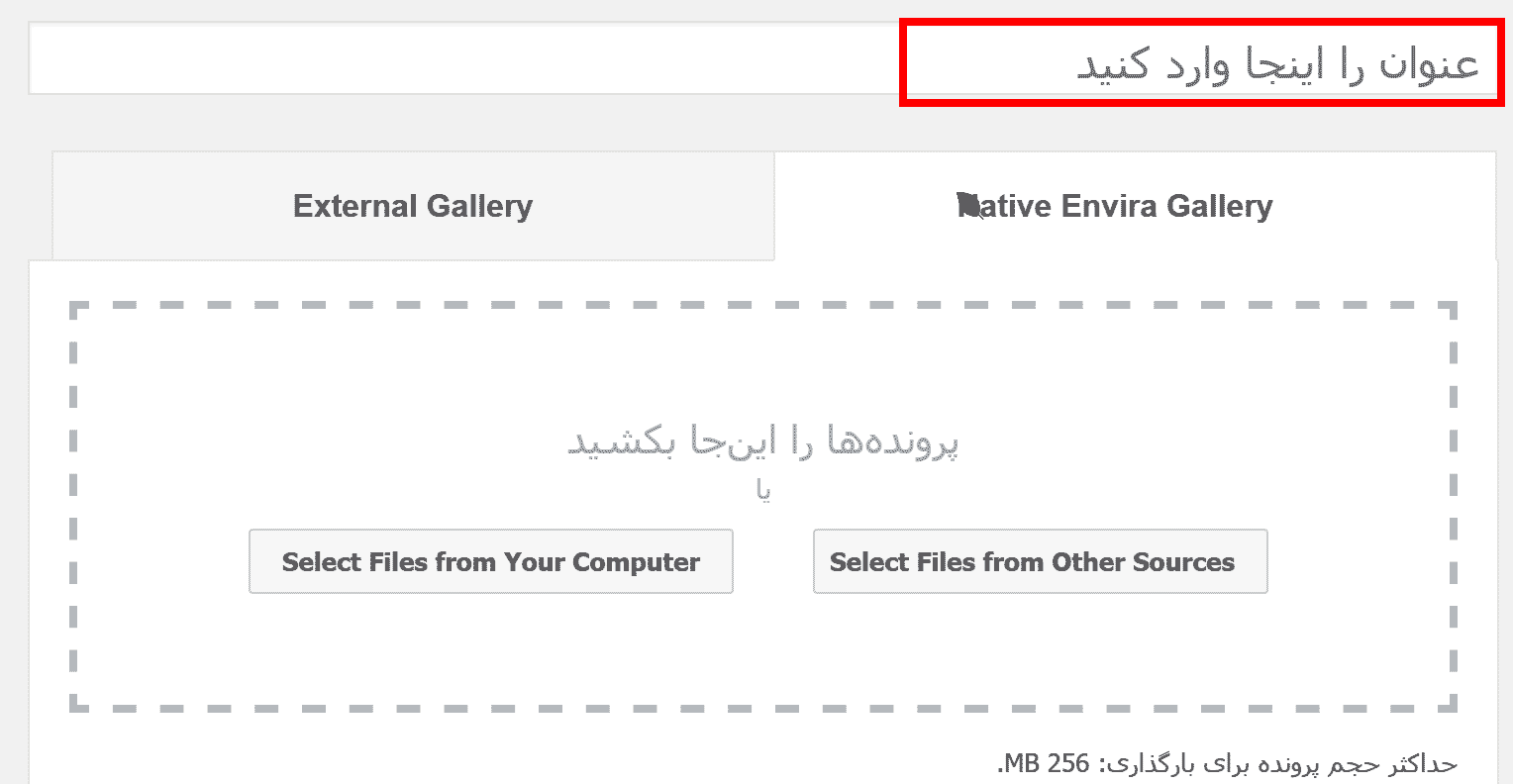
با کلیک بر روی Select Files from Other Sources می توانید عکسها را از قسمت رسانه پیشخوان وردپرس خود اضافه کنید. و با کلیک روی Select Files from Your Computer می توانید عکسها را از کامپیوتر خود انتخاب کنید.
در تب External می توانید عکسها را مستقیماً از Dropbox، اینستاگرام یا پینترست ایمپورت کنید. همچنین می توانید یک فایل زیپ شده که حاوی تمام عکسهایی است که می خواهید در سایت قرار دهید، را ایمپورت کنید. البته در هر دو مورد باید Addon لازم را نصب کرده باشید.
افزونه Envira Gallery دارای چندین پنل است که در قسمت پایین صفحه می توانید آنها را مشاهده کنید.
Images
 بعد از انتخاب عکسها و ایمپورت یا آپلود کردن آنها، اسکرول کرده و در قسمت پایین صفحه در بخش Images، عکس های خود را ببینید. در این قسمت می توانید تصاویر خود را ویرایش کرده و یا با کشیدن و انداختن آنها را جابجا و مرتب کنید.
Config
با کلیک بر روی Config صفحه ای مطابق شکل زیر برای شما نشان داده می شود.
در این صفحه می توانید تنظیمات ابتدایی افزونه را پیکربندی کنید. به عنوان مثال می توانید تعداد ستونهایی را که می خواهید در گالری خود داشته باشید، مشخص کنید. ابعاد تصاویر را انتخاب کرده و خاصیت بریدن خودکار عکسها را فعال سازی کنید.
اگر Gallery Templates Addon را فعال کرده باشید، می توانید پنج قالب مختلف برای گالری تصاویر خود داشته باشید و از بین آنها یکی را انتخاب کنید.
Lightbox
در این قسمت می توانید تنظیمات لایت باکس ها را انجام دهید و مشخص کنید با کلیک کردن بر روی عکسها چه افکتی ظاهر شود.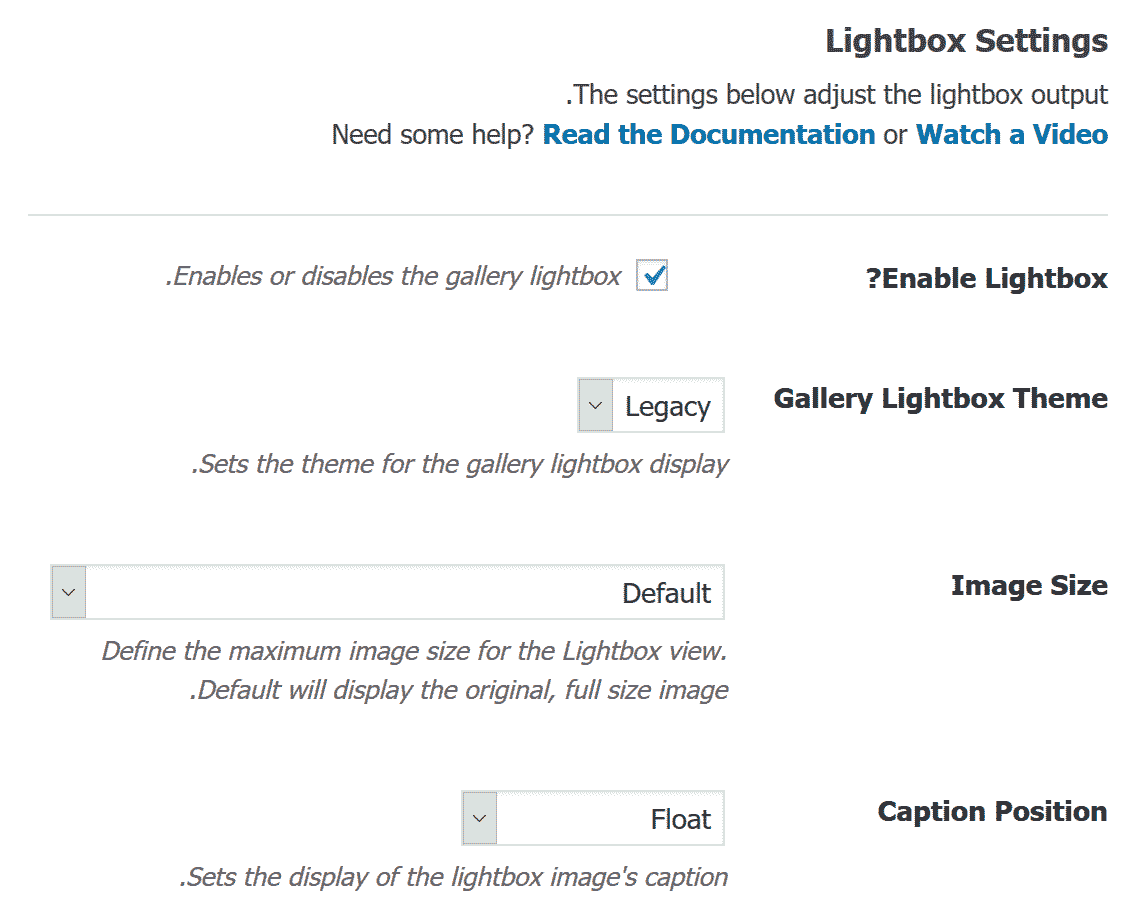
تنظیماتی که در این صفحه وجود دارد شامل فعال یا غیرفعال کردن لایت باکس، انتخاب قالب لایت باکس، اندازه عکس های لایت باکس و موقعیت کپشن است.
در قسمت قالب لایت باکس اگر Gallery Templates Addon را فعال کرده باشید می توانید ۸ استایل برای لایت باکس خود انتخاب کنید.
Misc
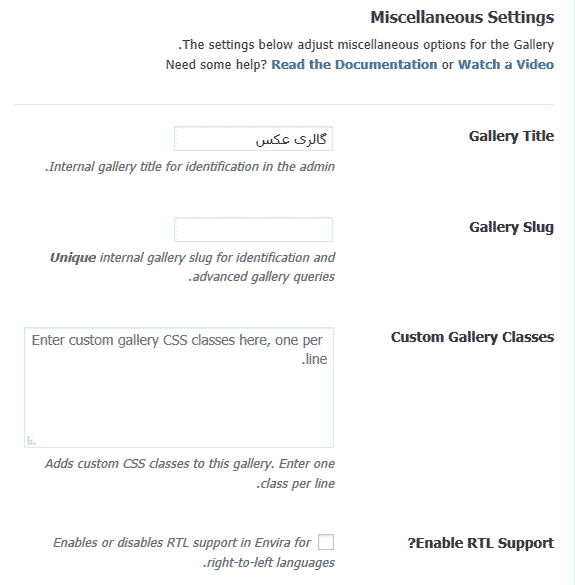
در این قسمت می توانید نام گالری خود را عوض کنید، یک نامک (Slug) به گالری بدهید، کلاسهای CSS سفارشی برای گالری بسازید، بخش پشتیبانی زبانهای راست به چپ (RTL) مانند فارسی را فعال کنید.
بقیه پنل های این افزونه مربوط به نسخه Pro آن و خریداری Addon ها است و جزء این قسمت از آموزش افزونه Envira Gallery نمی شود.
قرار دادن گالری در یک صفحه
حال که ساخت گالری عکس در وردپرس با افزونه Envira Gallery انجام شد وقت آن است که گالری را در صفحه یا پست مورد نظر خود قرار دهید.
برای انجام این کار، افزونه یک شورت کد در اختیار شما قرار می دهد که می توانید آن را کپی کرده و در هر صفحه یا پستی که تمایل داشتید، پیست کنید.
شورت کد مورد نظر را می توانید در تنظیمات گالری یا در صفحه زیرمنوی Envira Gallery در پیشخوان وردپرس پیدا کنید.
آموزش افزونه Envira Gallery در همین قسمت به پایان می رسد. گالری ساخته شده به شکل زیر خواهد بود:
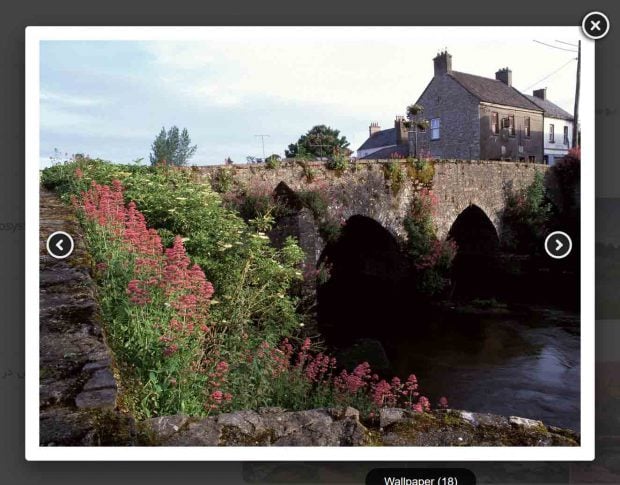
با کلیک بر روی هریک از عکسها نمایش لایت باکس عکس موردنظر به شکل زیر خواهد بود.
۱۰ ویژگی از ویژگی های جذاب و دیدنی گوگل
ویژگی های جذاب گوگل
ایران گستر در صدد آن است تا شما عزیزان را با تمامی ویژگی های جذاب گوگل آشنا شوید و آنها را در کار خود به کار گیرید و تمامی این مقالات را به صورت کاملا رایگان در اختیارتان قرار میدهد, پس با ما همراه باشید.
جستجوی پروازهای ارزان قیمت
آGoogle Flight Search یکی از آسانترین سایتهای بررسی قیمت است. مبدا و مقصد خود را در نقشه مشخص کرده و سپس تاریخ را مشخص نمایید. وقتی تاریخ را مشخص میکنید، لازم است به قیمتها در روزهای مختلف توجه داشته باشید زیرا نسبت به هم دارای اختلاف قیمت هستند. گوگل نموداری از روزها با ارزانترین بلیطها را روی نمودار مشخص میکند.
سپس شما میتوانید نتایج را توسط فیلتر کردن آنها از طریق طول پرواز، شرکت هواپیمایی، قیمت، توقفها و ... محدودتر کنید. وقتی پرواز دلخواه خود را پیدا کردید، میتوانید مستقیما به سایت شرکت هواپیمایی مراجعه کنید.
بازی آتاری
آیا به یک استراحت کوتاه نیاز دارید؟ با استفاده از گوگل میتوانید در هر زمان، نسخه کلاسیک بازی Atari Breakout را بر روی کامپیوتر خودبازی کنید. اجرای بازی نیز بسیار ساده است. به صفحه جستجوی عکس در گوگل بروید و Atari Breakout را جستجو کنید سپس از بازی لذت ببرید.
اطلاعات آماری
سایت جستجوی گوگل برای اکثر اهداف کاربران مناسب است، اما گوگل دارای سایتهای جستجوی تخصصی نیز است. برای مثال، Google Public Data Explorer گنجینهی کاملی از اطلاعات در سطح آمار و ارقام عمومی است.
به صفحه Google Publice Data مراجعه کنید و موضوعی را جستجو کنید. جستجوی خود را ساده مطرح کنید مثلا «نرخ بیکاری در ایالات متحده». گوگل نتایج خود را از دفتر آمار کار ایالات متحده نشان خواهد داد. شما حتی میتوانید جستجوی خود را توسط جنسیت، سن و ایالت محدود کنید.
مترجم گوگل
آیا نیاز به ترجمه سریع یک لغت دارید؟ به صفحه جستجوگر گوگل بروید و عبارت (translate (word) to (language به معنای ترجمه کلمه به زبان مورد نظر را در نوار جستجو، تایپ کنید. برای مثال اگر بخواهید عبارت Apple به زبان فرانسوی ترجمه شود. باید تایپ کنید: Translate Apple to French.
گوگل در کمتر از 1 ثانیه به شما میگوید که عبارت «Pomme» معنای سیب در زبان فرانسوی است. اگر در تلفظ یک لغت دچار مشکل شدید، Google Translation دارای یک آیکون بلندگوی کوچک است که به شما اجازه میدهد آن لغت را گوش دهید. برای ترجمههای طولانیتر، به Google Translate مراجعه کنید.
اطلاعات رژیم غذایی
پرتقال یا موز، کدام یک سالمتر هستند؟ کلمه «Compare» را بههمراه دو ماده غذایی که میخواهید با هم مقایسه کنید را در نوار جستجوی گوگل تایپ کنید. برای مثال میتوانید برای مقایسه کلم بروکلی و مارچوبه،«Compare poccoli and asparagus» را در نوار جستجوی گوگل تایپ کنید.
فرهنگ لغت گوگل
وقتی معنای یک کلمه را نمیدانید، بدنبال دیکشنری نباشید. عبارت (کلمه مورد نظر+define) را در نوار جستجوی گوگل تایپ کنید. برای مثال میتوانید برای یافتن معنای کلمه tintinnabulation، در نوار جستجوی گوگل عبارت Define tintinnabulation را تایپ کنید و بلافاصله معنای آن را مشاهده خواهید کرد.
همچنین شما میتوانید تلفظ کلمه و بخشی از مکالمه را در اختیار داشته باشید و برای اطلاعات بیشتر همانند ریشه کلمه، میتوانید بر روی فلش خاکستری کلیک کنید.
مبدل واحدها
در زمانی که مشغول به آشپزی هستید و یا وقتی که درحال کمک کردن به فرزندتان برای انجام تکالیف ریاضی هستید، شاید مجبور به تبدیل واحدهای اندازهگیری شوید. در صفحه جستجوی گوگل، تبدیل واحد موردنظر خود را جستجو کنید. برای مثال عبارت «convert 10km to mi» را به معنای تبدیل 10 کیلومتر به مایل را در صفحه جستجوی گوگل تایپ کنید سپس بلافاصله به پاسخ خود خواهید رسید. این نوع تبدیلها، شامل هر نوع واحدی است و هیچگونه محدودیتی را شامل نمیشود.
Google nGrams
Google nGrams یک ابزار جستجوی عالی است و به شما این امکان را میدهد تا تعداد دفعاتی که از یک یا چند کلمه در 5 میلیون کتاب مابین سالهای 1800 تا به امروز استفاده شده است را مشخص کنید. شما میتوانید مشاهده کنید که چگونه کلمات در طول زمان مصطلح میشوند و یا کاربرد خود را از دست میدهند.
شما میتوانید دو یا چند کلمه را برای مقایسه که با ویرگول از هم جدا شدهاند، یکجا قرار دهید. گوگل به شما این اجازه را میدهد که مدت زمان، زبان کتاب و اینکه کتاب شامل چه لغاتی است را تنظیم کنید.
Google Sky
اگر به نظر شما Google Earth خوب است، پس با دیدن Google Sky به وجد خواهید آمد. Google Sky به شما اجازه میدهد آسمان را جستجو کنید و عکسهای ستارهها، سیارهها و کهکشانهای گرفته شده توسط تلسکوپها، کاوشگرها و ماهوارهها را مشاهده کنید.
این عکسها شامل عکسهای مایکروویو، مادون قرمز و همچنین نقشه تاریخی ستارهها که توسط جیووانی ماریا در سال 1792 تهیه شده، است. اگر ایدهای برای شروع ندارید، سایت دارای پیشنهاداتی برای شما است که مطمئنا به آنها علاقمند خواهید شد.
جستجوی حرفهای
الگوریتمهای گوگل برای جستجوهای اینترنتی و یافتن اطلاعات مورد نیازتان بسیار کاربردی و خوب است. البته ممکن است ناامید شوید زیرا نتایجی برای شما به نمایش درخواهد آمد که بیشترین بازدید را دارند و ممکن است این نتایج درست نباشند.
شما میتوانید جستجوی خود را دقیقتر کنید. برای مثال اگر مایل نیستید که در جستجویتان عبارتی به نمایش درآید، کافی است از نماد – پیش از کلمه استفاده کنید. مثلا اگر کلمه مورد نظر شما برای جستجو نام یک حیوان است، اما نمیخواهید سایتهایی که خرید و فروش حیوانات را انجام میدهند را مشاهده کنید، باید عبارت«Animals –sales» را جستجو کنید.